• Hai, Welcome ! Like us on:

Perintah yang sering digunakan pada Ubuntu


Menggunakan perintah berbasis comand line/ console atau mungkin ada istilah lainya, apabila kita menggunakan Operating Sistem ubuntu. Kalau pada Sistem Operasi Windows biasanya disebut cmd, namun pada ubuntu kita memakai terminal. Sebagai newbie melihat terminal sangatlah membingungkan apalagi sampai menggunakan dan mengoperasikan. Ternyata seletah dipelajari pelan-pelan, hari demi hari bahasa comand line pada ubuntu ternyata tidaklah seperti yang saya bayangkan sebelumnya. Memang kalau kita melihat banyak perintah dan itu sulit untuk dihafalkan, tetapi kita bisa menghafal sesuai dengan kebutuhan kita. Intinya perintah menggunakan terminal tidak mutlak semua harus hafal sebelum kita pindah Operating sistem.
Untuk sekedar sharing saja, ini ada beberapa perintah yang pernah saya gunakan dalam Operating sistem ubuntu.

$ ls
artinya melihat isi direktori atau dir
$ mkdir
artinya membuat direktori
$ rmdir
artinya menghapus direktori yang tidak ada isinya
$ cp
artinya copy,
$ rm
artinya remove atau delete,
$ mv
artinya move atau pindah
$ cd
artinya pindah direktori. Jika tanpa opsi atau argument, berarti pindah ke direktori home user yang sedang login.
$ cd ..
artinya kembali ke direktori sebelumnya
$ pwd
artinya print working directory atau menanyakan nama direktori sekarang.
$ whoami
artinya menanyakan siapa yang sekarang sedang bekerja (user apa yang sedang
digunakan).
$ mail
artinya melihat email yang masuk. Jika ada daftar email, tekan r diikuti nomor email untuk membaca email tersebut, r untuk mereply dan d untuk menghapus. Keluar dari email gunakan q atau xjika tidak jadi menghapus.
$ lynx
untuk mengakses web, seperti links.
$ joe
editor teks yang mirip ne dan emacs
$ vi
juga editor teks yang mirip ne
$ su
untuk berubah menjadi root
$ ps
untuk melihat daftar program yang sedang berjalan, lengkap dengan nomor id. Lebih lengkap lagi menggunakan perintah ps -aux.
$ cat
untuk menampilkan isi file tanpa mengedit.
$ less
mirip dengan cat, namun bisa melihat per layar atau per baris.
$ man
artinya manual, apabila kita tidak mengetahui cara menggunakan perintah dengan “man” ini maka akan ada penjelasan.
$ halt
shutdown
$ reboot
restart

Membuka file ZIP dan RAR pada Ubuntu


Migrasi dari operating sistem berbayar ke operating sistem open source memang sebuah tantangan yang besar. Selain tampilan GUI yang berbeda, sebagian bahasa tidak sama, sampai aplikasi pengganti yang harus kita pelajari agar pekerjaan kita tidak terhambat ketika menggunakan Operating sistem open source.
Seperti halnya file compres, kalau pada windows kita biasanya mengenal winrar dan winzip. Pada ubuntu file compres berbentuk tar, bz, bgz dll. Nah pertanyaannya apakah bisa pada operating sistem open source membuka file compres berekstensi rar dan zip?
Ini yang akan kita bahas pada kesempatan ini. Jawabnya bisa, yaitu dengan aplikasi Archive Manager yang sudah diinstall rar dan zip. Adapun caranya bisa melalui ubuntu software center atau melalui terminal

Melalui terminal
buka terminal / Ctrl + Alt + T
masuk pada super user


ketikan perintah


tunggu sampai selesai, lalu masukan perintah lagi


yups. Sudah selesai.


Melalui ubuntu software centre
buka ubuntu software centre
pada kotak search ketik rar
maka akan muncul beberapa pilihan, klik install,
lalu masukan password root pada authentication, tunggu sampai selesai
pada kotak search ketik zip
klik install, dan tunggu beberapa saat sampai selesai.

Pada install zip ini biasanya tidak ditanya authentication, karena memang sebelumnya baru memasukan password authentication. Akann tetapi apabila diminta password juga tidak jadi masalah,

oke sahabat cudw, mungkin hanya itu yang saya share hari ini. Mungkin ada kritik dan saran atau pertanyaan silahkan tinggalkan komentar dibawah ini

Instal Print Epson T13 pada ubuntu 12.04 LTS


Menurut saya Ubuntu 12.04 LTS benar-benar Operating sistem paling bagus. Selain stabil, booting dan aplikasinya yang ringan. Semua aplikasi yang terbenam semuanya open source. Aplikasi office adalah aplikasi yang sering kita gunakan dalam pekerjaan sehari-hari. Libre Office namanya dalam versi ubuntu 12.04LTS. Namun saya pernah berfikir bagaimana kalau instal print?
Yang kebetulan saya pakai Epson T13. Huih,, ketemu ne bray jawabanya..
pertama hidupkan print, lalu colokan Usb pada komputer.
Lalu klik menu dash home, ketik print dan klik Printing

Pada printing-localhost klik Add (tanda plus hijau)


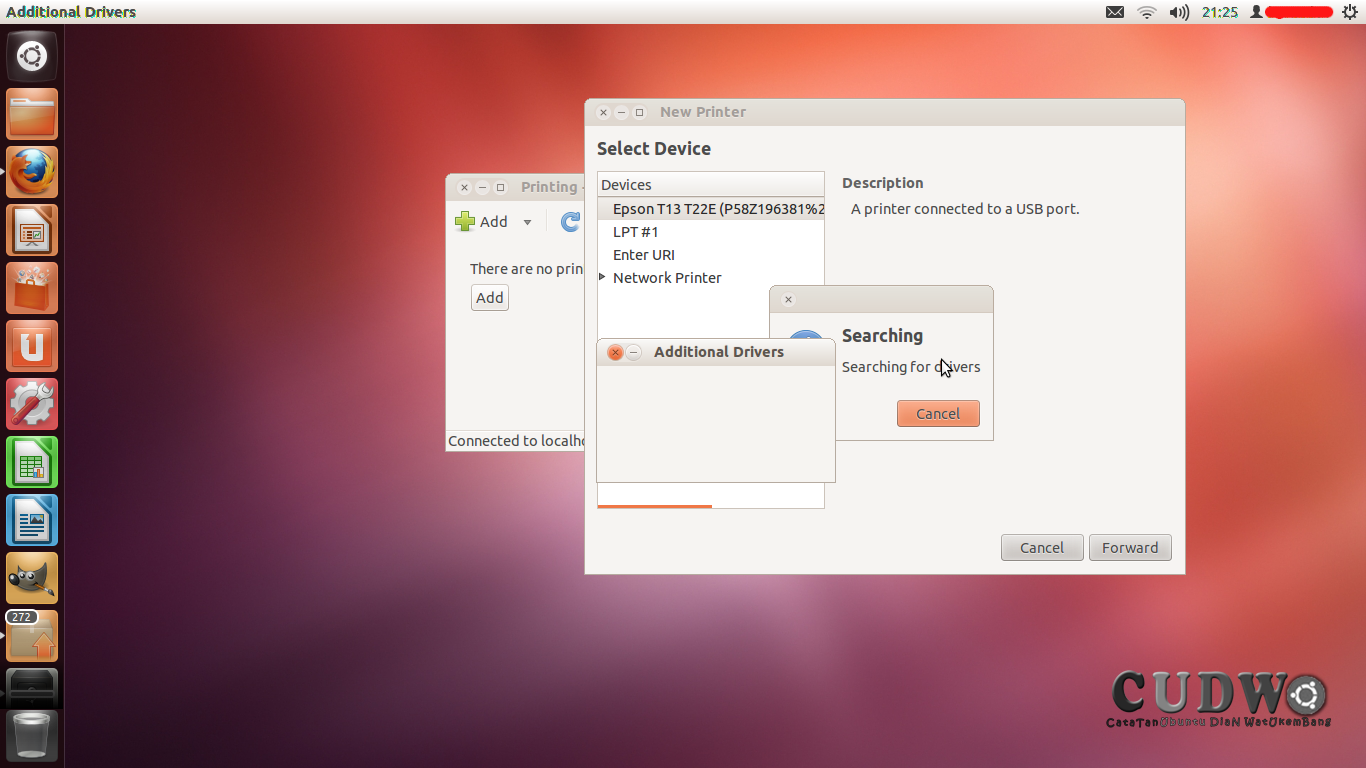
maka muncul new print, pada device pilih Epson T12 T22E lalau forward

Tunggu beberapa saat searching

maka muncul additional driver klik active

 
pada authentication masukan password root anda
 
yupz.ubuntu akan download dan installing driver T13 dan tunggu hingga selesai.
 seletah selesai close
 
Pada new printer langsung klik apply,

maka pertama kali akan ubuntu akan melakukan test print.

Seperti itulah, proses instalasi print T13 yang pernah saya lakukan pada ubuntu. Apabila ada yang perlu ditanyakan atau perlu diluruskan silahkan tinggalkan komentar.


Seting Acses Point TP-link WA-5110g sebagai penerima


Menggunakan operasi sistem linux memang sangatlah menantang bagi saya. Disamping belum banyak rekan (disekitar saya khususnya) bahasa console / terminal pada linux juga masih agak asing bagi saya pribadi (maklum newbie). Akan tetapi saya beranikan diri untuk migrasi dari Wind*** ke linux karena ada koneksi internet. Terimakasih kepada teman-teman dari Facebook , forum ubuntu indonesia yang tidak bosan-bosannya menjawab pertanyaan saya seputar Linux. Terimakasih yang selanjutnya kepada tetangga saya, yang sudah bagi-bagi ikhlas wifi gratis sehingga saya berani ber-migrasi.

Nah, langsung saja pada pokok pembahasan ne,
saya punya tetangga yang baik, si-dia punya koneksi yang bagus dan rela bagi-bagi. Hihi..mumpung ada yang gratis, bisa dimanfaatkan dong. Kebetulan juga di-dia (tetangga) punya Acses Point TP-link WA-5110g. Uiih ternyata si-dia baik sekali tadi sampai-sampai Acses Point TP-link WA-5110g dipinjamkan juga.
Seneng banget rasanya, dan akhirnya saya googling dan berhasil meng”conect”kan my ubuntu to internet.

Acsespoint tetangga saya yang buat memancarkan Hotspot memakai ip 192.168.1.1, SSID “ *******” (maaf katanya tidak boleh dipostingkan), Region Indonesia, Chanel 13, power Max, Mode 54MBps (802.11g)
Secara deafult Acses Point TP-link WA-5110g mempunyai alamat ip 192.168.1.254 maka dalam hal ini Acses Point TP-link WA-5110g tidak akan bisa conect dengan Acses point pemancar. Jadi harus dirubah dulu menjadi 192.168.2.254


Menyesuaikan IP komputer dengan Acses Point TP-link WA-5110g
langkah pertama:
sambungkan kabel UTP antara Acses Point TP-link WA-5110g dengan Komputer (eth0). Jangan lupa colokan DC power pada Acses Point TP-link WA-5110g ya.
Setelah itu pada pojok kanan atas (icon networking) klik kanan edit connections

pada tab Wired klik add

maka akan muncul editing wired Conection

pada connection name saya isi : Seting AP
centang Connection Automatically
tab Wired pilih ************** (eth0) pada device MAC Addres
Lalu Klik IPV4 Seting

method : pilih Manual
lalu pada adresses Add isikan
addres 192.168.1.100
netsmask 255.255.255.0
geteway 192.168.1.254 (ip Acses Point TP-link WA-5110g)
lalu save

Merubah IP pada acses point
Kembali klik icon connection (pojok kanan atas) pilih Seting AP. Artinya koneksi pada kabel UTP memakai setingan sesuai SetingAP
Buka bowser anda , ketik pada address 192.168.1.254 lalu enter
isikan user name : admin
password : admin (deafult)
OK


Selanjutnya masuk pada Network => LAN


Pada LAN, terdapat
MAC : **********                               tidak usah diganti karena sudah permanen.
IP Addres : 192.168.1.254                    ganti => 192.168.2.254
Subnet Mask : 255.255.255.0               ganti => 255.255.255.0

Lalu Save dan adapertanyaan konfirmasi jawab saja OK

oke menggati IP Acses Point TP-link WA-5110g sudah berhasil


Seting Acses Point TP-link WA-5110g sebagai Penerima

Selanjutnya setelah alamat IP Acses Point TP-link WA-5110g diganti, maka kita perlu penyesuaian IP pada komputer kita.
Sama seperti langkah diatas, bedanya hanya alamat IPnya. Pada pojok kanan atas (icon networking) klik kanan edit connections
pada tab Wired klik add

maka akan muncul editing wired Conection
pada connection name saya isi : Seting AP2
centang Connection Automatically
tab Wired pilih ************** (eth0) pada device MAC Addres
Lalu Klik IPV4 Seting

method : pilih Manual
lalu pada adresses Add isikan
addres 192.168.2.100
netsmask 255.255.255.0
geteway 192.168.2.254 (ip Acses Point TP-link WA-5110g)
lalu save

setelah selesai merubah IP Komputer, klik icon connection (pojok kanan atas) pilih Seting AP2. Artinya koneksi pada kabel UTP memakai setingan sesuai SetingAP2.
Pada browser masukan alamat 192.168.2.254
masukan user admin password admin
Pada Operation Mode Pilih AP Client Router Lalu save

pada tab wireles =>basic seting isikan sbb.

SSID : terserah kita (gak bakalan pengaruh)
Region : Indonesia (sesuai milik tetangga)
Chanel : 13 (sesuai milik tetangga)
lalu save
pada tab wireles => Wireles mode
pilih Client lalu masukan MAC of AP sesuai dengan MAC milik tetangga. Atau bisa juga klik pada bagian bawah (tidak sempat terscrenshot) Survey.
Maka akan muncul Acses Poin milik tetangga yang memancarkan wifi. Langsung saja Connect dan Save
sebenarnya pada langkah ini, komputer sudah bisa conect, akan tetapi agar tidak mengalami masalah karena Alamat IP, lebih baik kita seting DHCPnya secara otomatis.
pada tab DHCP => DHCP Seting
DHCP Server:
Enable


Start IP Address:
192.168.2.100


End IP Address:
192.168.2.199


Address Lease Time:
 minutes (1~2880 minutes, the default value is 120)


Default Gateway:
192.168.2.254
Sesuai AP ini

Default Domain:
(optional)
Kosong saja

Primary DNS:
8.8.8.8
DNS terserah

Secondary DNS:
202.134.1.10
DNS terserah

Lalu save.

Oke sudah selesai, untuk pembuktian, lik icon connection (pojok kanan atas) pilih Auto Ethernet. Artinya koneksi pada kabel UTP menggunakan alamat IP yang secara otomatis diterima dari Acses Point, sehingga kita tidak perlu seting secara manual.

Coba browsing.hemmm mantap udah conect bray....
makasih ya tetangga atas coneksinya....

NB. apabila ada yang kurang jelas atau yang perlu dikoreksi mohon menginggalkan komentar

Memutar file mp3 diubuntu dengan Install extra Multimedia plugins

 Ubuntu tidak bisa muter file mp3?
huh,, gambar diatas tersebut meski bakalan terjadi kalau kita baru instal ubuntu. apa sih sebenarnya maksud gambar diatas?. ya, ketika kita mau memutar file mp3 pada ubuntu yang belum terinstal codecnya, maka akan muncul seperti itu. namun tidak bermasalah bagi kita yang mempunyai koneksi. langsung saja kita ikuti langkah-langkah berikut ini.
setelah muncul pencarian codec seperti diatas, makan akan muncul lagi Install extra Multimedia plugins? seperti ini, langsung kita klik next
pada session instaler pilih continue
pada authenticate masukan password ubuntu dan OK
Tunggu beberapa saat pada Instaling packages
Jreng-jreng,,,,sudah selesai. udah bisa buat muter file mp3 neh. Asyik goyang trus.

Cara Install flash Player pada ubuntu 12.04 LTS

Nah, kalau waktu lalu saya sempat share Additional plugins Youtobe pada Mozila, kali ini saya juga akan mebahas masalah itu juga. akan tetapi berbeda pada sesion ini, karena menggunakan perintah console (seperti Comand form pada Windows). cara ini cukup mudah dan tidak membinggungkan karena kita hanya mengunakan jari-jari untuk mengetik (hehehe).

langsung saja ya,,
pertama buka terminal dengan cara klik menu dash, ketik terminal dan klik.
atau bisa juga dengan menggunakan shortcut Ctrl + Alt+ T

masuk pada super user


lalu masukan password root anda

setelah itu masukan perintah


tunggu beberapa saat, ketika ada konfirmasi


maka ketik "y" (tanpa petik)
dan tunggu beberapa menit untuk proses download dan installing.
yupz, sudah selesai. cukup mudahkan?.
saatnya anda bisa liatt video di youtobe lagi..

go open source and enjoy

Merubah Home Page Mozila Ubuntu 12.04 LTS

Homepage adalah halaman pertama saat kita membuka browser. kadang kita agak sedikit jengkel akibat ulah sendiri setelah install suatu program, homepage kita berubah. search engine pun tidak seperti google biasanya. hemm,, kali ini saya share merubah home page pada mozila ubuntu.
pertama, buka brwoser anda (pastilah)
Klik menu edit lalu pilih perference

maka akan muncul Firefox preference pilih pada tab general
pada home page isikan search engine sesuai keinginan anda, disini saya masukan http://www.google.com.
lalu close


sip,, sudah berhasil ne ubah home page