• Hai, Welcome ! Like us on:

Download video Youtobe pada ubuntu 12.04 LTS

Bukan jadi rahasia lagi., ketika kita melihat video pada jejaring Youtobe kadang kadang kita ingin memilikinya/mengunduh video itu. bagi pengguna windows, hal itu bisa diatasi dengan menggunakan Internet download manager (IDM). Lah terus kalau pada ubuntu gmna caranya?
Kali ini pokok masalah yang akan kita bahas pada kesempatan ini. pada dasarnya browser pada ubuntu adalah Firefox. okey, gak jadi masalah. kita tinggak menambah plugins aja kok.
caranya sebagai berikut:

Pertama
Buka firefox => Tool => Add-ons

Kedua
pada kolom search (gambar kaca pembesar) ketik youtobe maka muncul beberapa add-ins

Ketiga 
kali ini saya pilih Easy YouTobe Video Downloader klik Install

Keempat
tunggu proses downloading dan installing

kelima
setelah selesai usahakan restart firefox dan coba buka video youtobe
maka dibawah video muncul menu download

Keenam 
klik download dan muncul beberapa pilihan video. pilihlah sesuai dengan keinginanmu

ketujuh
setelah itu muncul jendela download firefox, pilih save

ke delapan
tunggu beberapa saat dan sampai video selesai didownload.

oke saya kira sudah selesai, selamat mencoba.
go open source and enjoy

Install TP LINK WN 422 G pada Ubuntu 12.04 LTS

Punya tetangga baik lama-lam di hati saya tidak enak juga. Gimana mau enak, dia terlau baik sih. Udah dikasih koneksi gratis, eee malah di pinjamin Aces Point sebagai Penerimanya. hemmm trimakasih ya tetangga yang baik.
Akhirnya saya browsing, cari di tokobagus.com usb wifi. Alhasil langsung ketemu deh sama TPLink Wn422G. Aku cari tu rumah penjual dan langsung ku bayar kontan heheee(barang bekas aja dibanggain).
Nah nyampek rumah langsung aku tanacepin usb pada Ubuntu. e ternyata tidak detect.
sempat juga berfikiran negatif sama penjual, akhirnya saya coba Live Lubuntu dan coba juga colokin USB Wifi. lhoo??kok langsung detect?. Coba Kubuntu, Fedora, Suse, Mint, semuanya kok langsung detect?
berarti dapat diambil kesimpulan TLWN422G belum dikenal oleh ubuntu 12.04 LTS. kenapa ya? Padahal Lubuntu, Mint, Kubuntu semua turunan dari ubuntu. kok si Induk gak bisa sih?(gak tau ah, langsung pada pokok bahasan)

langsung browsing  pakai komputer lain. ini totorialnya
buka terminal, ketik
 

nah itu kelihatan pakai chip atheros dengan ID 0cf3:1006 . 
intinya disini kita menggunakan driver TL WN422G win7 32bit dengan bantuan aplikasi mdiswrapper. kita perlu install dulu dong. Masukan perintah 
 

langkah selanjutnya untuk mempermudah copyan driver WN422g win 7 32 bit pada Downloads

lalu masuklah direkroti terminal pada downloads / apabila sudah pada directory downloads tidak perlu dilakukan perintah ini.
 

untuk mengecek driver ketik
 

maka muncul isi directory perhatikan pada file berekstensi .inf
lalu ketikan 

*********= nama driver
installing netathuw ...

Kemudian
 
netathuw : driver installed


dan sekarang lihat sinyal wifi pada connection. wow. udah muncul. Selamt mencoba

NB. Mohon maaf pada saat proses instalasi saya tida sempat copy hasil terminal dan screenshot. dikarenakan saat itu memang benar-benar tegang takut WN422g saya tidak bisa digunakan.
namun bila pembaca kurang jelas bisa menginggalkan komentar, dan insyallah saya bantu semampu saya.


Ubuntu Hanya Tampil Wallpaper saja

Waduh!!gawat ini. ubuntuku sepertinya bermasalah. hanya tampil wallpaper saja. menu yang ada disamping dan diatas tidak keluar. aku hampir saja putus asa. mungkin jalan satu-satunya instal ulang. tapi bagai mana dengan aplikasi yang sudah saya instal?. configurasi yang pernah saya lakukan? rasanya tidak mungkin untuk menggulang lagi. lebih parahnya sistem backupnya memang sengaja aku matikan karena keterbatasan hardisk.
Untuk sejenak aku tenangkan diri. lalu aku browsing dengan Komputer lainya. Seketika itu aku tidak bisa menemukan jawaban. dengan rasa kepala agak berat (karena capek+pusing) akhirnya saya menemukan satu kata kunci.
dari tampilan wallpaper dengan menu yang blank, itu berarti ada kesalahan pada startup. akhirnya saya buka terminal (pakai shortcut) Ctrl + ALt + T
masuk pada super user
 

lalu mengetik
 

artinya memanggil tampilan gnome ubuntu, seperti ubuntu clasic.

alhamdulilah, akhirnya ada jawaban. setidaknya saya bisa buka browser, office dll.
ketika saya reboot komputer, ternyata saya masih harus mengulang langkah diatas untuk mendapatkan tampilan Gnome. akhirnya muncul ide untuk membuat startup gnome (agar muncul otomatis) dengan cara
klik menu Applications => system Tools => Preference =>startup Applications
wow,...memang benar dugaan saya. pada startup semua aplikasi yang biasa muncul otomatis hilang semua.
lalu saya tambah startup dengan cara
add =>
Name : gnome (terserah)
Command : gnome-panel
Comment : (kosong saja)
add =>close

coba reboot. Sip, hasilnya bisa langsung startup pada gnome.

namun saya belum puas dengan hasil tersebut karena belum seperti tampilan sebelum hilang.
setelah browsing, tampilan yang saya maksud adalah Dekstop Unity.
setelah itu saya coba buka terminal
lalu mengetik
unity
ternyata unity saya sudah hilang (tidak tahu critanya, seinggat saya tidak pernah saya hapus dech).
tapi gk jadi maslah untuk saya
lalu saya ketik
 

maka akan mengisntal unity dan tunggu sampai selesai.
setelah itu ketikan perintah pada terminal
 

tuuiiinkk,,maka dekstop akan menampilan seperti sedia kala.

hahaa,,
kalau ada saran  atau pertanyaan bisa tinggalkan komentar.


Menghapus virus ink dengan ubuntu

Bagi teman-taman yang memakai Operating Sistem windows, sangat rentan sekali terserang virus. Apalagi saat ini sangat marak sekali virus berakhiran/ekstensi .ink. virus ini sangat menarik buat saya. Karena bisa menduplikasi/memanipulasi file yang ada pada folder direktori anda. Bahkan yang paling menarik, apabila kita salah klik pada file berkestensi .ink ini maka virus tersebut akan otomatis merajalela. Hahaha,,lucu kan?. Satu lagi ketika kita sadar bahwa pada komputer kita ada virus ink ini lalu kita menghapusnya, virus ini akan hilang. Akan tetapi ini hanya semu. Misalkan dalam flasdisk, ketika flasdisk dicabut dan di masukan lagi. Maka virus ink ini akan muncul lagi. Hahaha,, tambah stress ya?. Lebih stres lagi kalau komputer kita gak ngerti apa-apa, tau-tau ada temen yang colokin flasdisk. Haduww, beneran udah ketularan tu.
Tapi gk usah khawatir sahabat, semua cerita diatas tidak berlaku pada ubuntu. Karena virus tersebut hanya berjalan pada operating sistem windows saja. 
Suatu saat ada temen yang minta tolong, agar flasdisknya di bersihkan dari virus ink. Ah, don'worry ubuntu siap mengilangkan hal tersebut. Caranya gampang kok, pada prinsipnya kita menghapus file ink, lalu hapus juga pada trash. Beres kan?
begini langkah-langkahnya.
1. flasdisk pastinya dicolokin dong pada komputer.
2. buka isi flasdisk, kalau perlu periksa semua isi dalam folder. lalu hapus file yang berekstensi ink
3. cari file autorun.inf dan hapus
4. setelah itu hapus semua file pada trash empty trash
5. selesai. flasdisk tadi sudah bebas dari virus ink.

NB. cara tersebut akan lebih mudah apabila jumlah folder directory sedikit, semakin banyak folder diperlukan ketlatenan dalam memeriksa. moga bermanfaat, semoga bisa membantu. apabila ada pertanyaan silahkan tinggalkan pertanyaan.

Perintah yang sering digunakan pada Ubuntu


Menggunakan perintah berbasis comand line/ console atau mungkin ada istilah lainya, apabila kita menggunakan Operating Sistem ubuntu. Kalau pada Sistem Operasi Windows biasanya disebut cmd, namun pada ubuntu kita memakai terminal. Sebagai newbie melihat terminal sangatlah membingungkan apalagi sampai menggunakan dan mengoperasikan. Ternyata seletah dipelajari pelan-pelan, hari demi hari bahasa comand line pada ubuntu ternyata tidaklah seperti yang saya bayangkan sebelumnya. Memang kalau kita melihat banyak perintah dan itu sulit untuk dihafalkan, tetapi kita bisa menghafal sesuai dengan kebutuhan kita. Intinya perintah menggunakan terminal tidak mutlak semua harus hafal sebelum kita pindah Operating sistem.
Untuk sekedar sharing saja, ini ada beberapa perintah yang pernah saya gunakan dalam Operating sistem ubuntu.

$ ls
artinya melihat isi direktori atau dir
$ mkdir
artinya membuat direktori
$ rmdir
artinya menghapus direktori yang tidak ada isinya
$ cp
artinya copy,
$ rm
artinya remove atau delete,
$ mv
artinya move atau pindah
$ cd
artinya pindah direktori. Jika tanpa opsi atau argument, berarti pindah ke direktori home user yang sedang login.
$ cd ..
artinya kembali ke direktori sebelumnya
$ pwd
artinya print working directory atau menanyakan nama direktori sekarang.
$ whoami
artinya menanyakan siapa yang sekarang sedang bekerja (user apa yang sedang
digunakan).
$ mail
artinya melihat email yang masuk. Jika ada daftar email, tekan r diikuti nomor email untuk membaca email tersebut, r untuk mereply dan d untuk menghapus. Keluar dari email gunakan q atau xjika tidak jadi menghapus.
$ lynx
untuk mengakses web, seperti links.
$ joe
editor teks yang mirip ne dan emacs
$ vi
juga editor teks yang mirip ne
$ su
untuk berubah menjadi root
$ ps
untuk melihat daftar program yang sedang berjalan, lengkap dengan nomor id. Lebih lengkap lagi menggunakan perintah ps -aux.
$ cat
untuk menampilkan isi file tanpa mengedit.
$ less
mirip dengan cat, namun bisa melihat per layar atau per baris.
$ man
artinya manual, apabila kita tidak mengetahui cara menggunakan perintah dengan “man” ini maka akan ada penjelasan.
$ halt
shutdown
$ reboot
restart

Membuka file ZIP dan RAR pada Ubuntu


Migrasi dari operating sistem berbayar ke operating sistem open source memang sebuah tantangan yang besar. Selain tampilan GUI yang berbeda, sebagian bahasa tidak sama, sampai aplikasi pengganti yang harus kita pelajari agar pekerjaan kita tidak terhambat ketika menggunakan Operating sistem open source.
Seperti halnya file compres, kalau pada windows kita biasanya mengenal winrar dan winzip. Pada ubuntu file compres berbentuk tar, bz, bgz dll. Nah pertanyaannya apakah bisa pada operating sistem open source membuka file compres berekstensi rar dan zip?
Ini yang akan kita bahas pada kesempatan ini. Jawabnya bisa, yaitu dengan aplikasi Archive Manager yang sudah diinstall rar dan zip. Adapun caranya bisa melalui ubuntu software center atau melalui terminal

Melalui terminal
buka terminal / Ctrl + Alt + T
masuk pada super user


ketikan perintah


tunggu sampai selesai, lalu masukan perintah lagi


yups. Sudah selesai.


Melalui ubuntu software centre
buka ubuntu software centre
pada kotak search ketik rar
maka akan muncul beberapa pilihan, klik install,
lalu masukan password root pada authentication, tunggu sampai selesai
pada kotak search ketik zip
klik install, dan tunggu beberapa saat sampai selesai.

Pada install zip ini biasanya tidak ditanya authentication, karena memang sebelumnya baru memasukan password authentication. Akann tetapi apabila diminta password juga tidak jadi masalah,

oke sahabat cudw, mungkin hanya itu yang saya share hari ini. Mungkin ada kritik dan saran atau pertanyaan silahkan tinggalkan komentar dibawah ini

Instal Print Epson T13 pada ubuntu 12.04 LTS


Menurut saya Ubuntu 12.04 LTS benar-benar Operating sistem paling bagus. Selain stabil, booting dan aplikasinya yang ringan. Semua aplikasi yang terbenam semuanya open source. Aplikasi office adalah aplikasi yang sering kita gunakan dalam pekerjaan sehari-hari. Libre Office namanya dalam versi ubuntu 12.04LTS. Namun saya pernah berfikir bagaimana kalau instal print?
Yang kebetulan saya pakai Epson T13. Huih,, ketemu ne bray jawabanya..
pertama hidupkan print, lalu colokan Usb pada komputer.
Lalu klik menu dash home, ketik print dan klik Printing

Pada printing-localhost klik Add (tanda plus hijau)


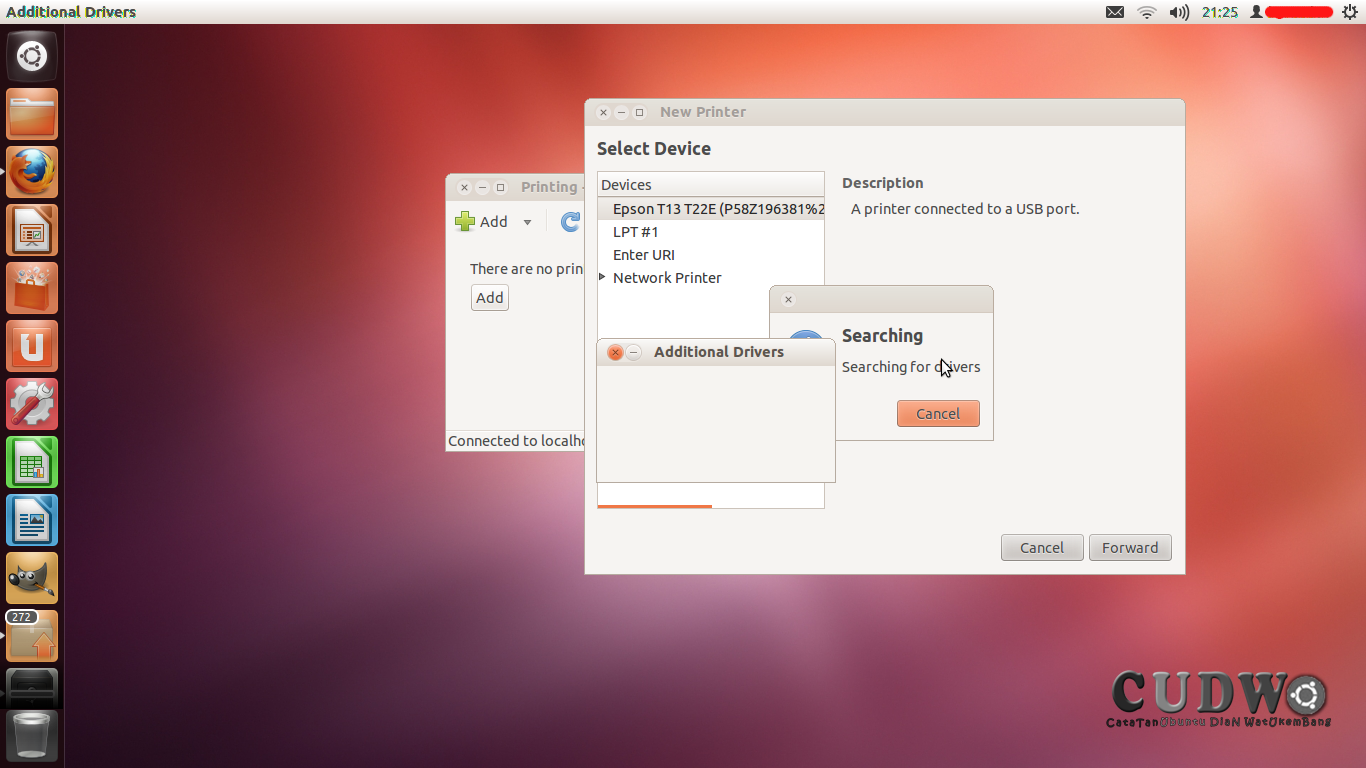
maka muncul new print, pada device pilih Epson T12 T22E lalau forward

Tunggu beberapa saat searching

maka muncul additional driver klik active

 
pada authentication masukan password root anda
 
yupz.ubuntu akan download dan installing driver T13 dan tunggu hingga selesai.
 seletah selesai close
 
Pada new printer langsung klik apply,

maka pertama kali akan ubuntu akan melakukan test print.

Seperti itulah, proses instalasi print T13 yang pernah saya lakukan pada ubuntu. Apabila ada yang perlu ditanyakan atau perlu diluruskan silahkan tinggalkan komentar.